Outlook Signatur einrichten – Schritt-für-Schritt-Anleitung 2026
In wenigen Minuten zur professionellen Outlook Signatur. So richtest du Signaturen mit Logo, Bild und Disclaimer ein, egal ob im Browser, Desktop oder am Handy.
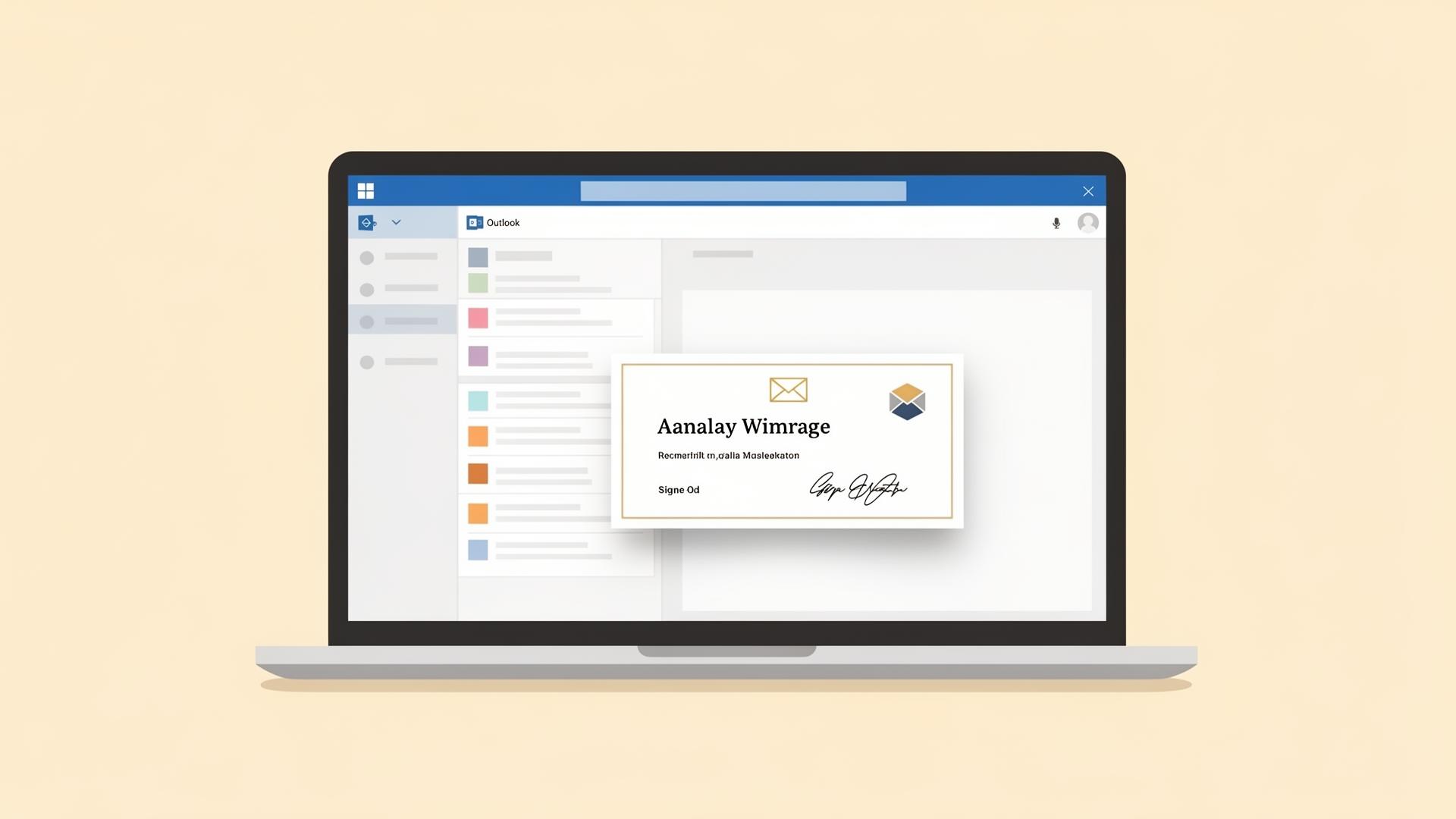
Eine durchdachte Outlook Signatur ist der schnellste Weg, jede E-Mail markenkonform und seriös aussehen zu lassen. In dieser Anleitung zeigen wir dir, wie du in Outlook (Web, Desktop und Mobile) Schritt für Schritt eine Signatur mit Logo, Kontaktdaten und Disclaimer einrichtest, inklusive der häufigsten Stolperfallen.
Warum eine gute Outlook Signatur wichtig ist
Die Signatur ist deine digitale Visitenkarte. Sie baut Vertrauen auf, wirkt professionell und liefert Empfängern alle wichtigen Kontaktwege auf einen Blick. Für geschäftliche E-Mails erfüllt sie außerdem die Impressumspflicht nach § 5 TMG.
Gerade für Selbstständige, Teams und Agenturen lohnt sich ein einheitlicher Auftritt. Eine saubere Signatur kostet wenige Minuten, hinterlässt aber bei jedem Empfänger einen bleibenden Eindruck.
Outlook Signatur einrichten (Web und Microsoft 365)
- Öffne Outlook im Browser und klicke oben rechts auf Einstellungen (Zahnrad).
- Wähle E-Mail, dann Verfassen und antworten.
- Klicke unter E-Mail-Signatur auf + Neue Signatur.
- Füge Name, Inhalt und, wenn vorhanden, dein Logo ein.
- Wähle, ob die Signatur automatisch bei neuen E-Mails und bei Antworten eingefügt werden soll.
- Speichern. Fertig.
Tipp: Eine mit einem E-Mail-Signatur Generator wie signaturly erstellte Signatur kannst du einfach kopieren und einfügen. Logo und Formatierung bleiben dabei erhalten.
Outlook Desktop (Windows und macOS)
- Starte Outlook und gehe auf Datei, Optionen, E-Mail, Signaturen.
- Klicke auf Neu und vergib einen Namen für die Signatur.
- Erstelle deinen Signaturblock im Editor. Bilder kannst du per Drag and Drop einfügen.
- Ordne die Signatur einem oder mehreren E-Mail-Konten zu.
- Lege fest, ob sie bei neuen Nachrichten und Antworten automatisch eingefügt wird.
- Bestätige mit OK.
Achte darauf, dass dein Logo nicht zu groß ist. Eine maximale Breite von 600 Pixel hat sich bewährt, damit die Signatur in allen Mailprogrammen sauber dargestellt wird.
Outlook Mobile (iOS und Android)
In der mobilen App findest du die Signatur unter Einstellungen, dann Signatur. Hier kannst du eine reine Textsignatur hinterlegen. Logos und HTML-Formatierungen werden auf dem Handy leider nicht unterstützt, daher empfehlen wir eine reduzierte Variante mit Name, Position, Firma und Webseite.
Häufige Fehler bei Outlook Signaturen
- Bilder verschwinden: Logos müssen auf einem öffentlich erreichbaren Server liegen oder eingebettet sein.
- Falsche Schriftarten: Outlook nutzt nur sichere Web Fonts. Bleibe bei Arial, Helvetica, Georgia oder Verdana.
- Disclaimer fehlt: Für geschäftliche E-Mails müssen Rechtsform, Sitz, Geschäftsführung und Handelsregister angegeben werden.
Fazit
Eine professionelle Outlook Signatur ist in wenigen Minuten erstellt und sorgt langfristig für mehr Vertrauen, Klicks und Wiedererkennung. Mit signaturly bekommst du eine fertige Vorlage in deinem Branding, die du sofort in Outlook einsetzen kannst.